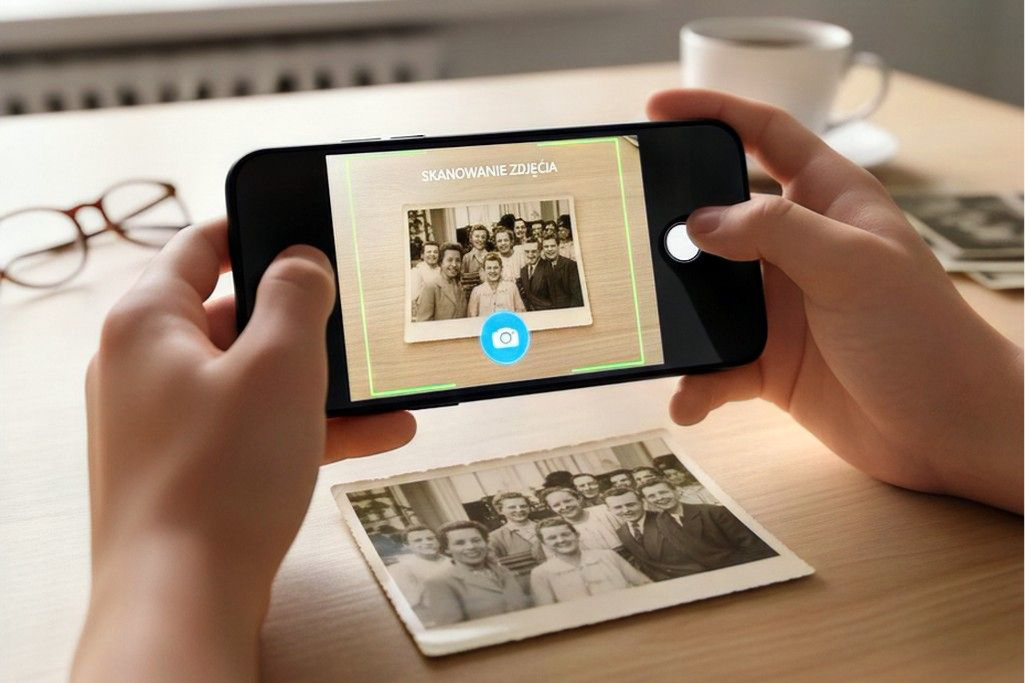
Wie kann man mit einem Smartphone ein altes Foto perfekt kopieren?
Hören statt lesen!
Schritt 1: Richtige Vorbereitung
Bevor wir die Handykamera einschalten, müssen wir die Grundlagen beachten.
Reinigen Sie die Handylinse: Das ist ein häufiger Fehler! Ölige Rückstände auf der Linse machen das kopierte Foto unscharf und verschwommen. Verwenden Sie ein weiches Tuch (z. B. ein Mikrofasertuch).
Reinigen Sie das Foto selbst: Wischen Sie vorsichtig Staub vom Foto ab (achten Sie darauf, es nicht zu zerkratzen).
Suchen Sie eine ebene Fläche: Legen Sie das Foto auf einen flachen Tisch oder Boden, vorzugsweise auf eine neutrale, dunkle Oberfläche, damit Sie es später leichter rahmen können.
Schritt 2: Das richtige Licht ist entscheidend
Schlechtes Licht kann jede Kopie durch Reflexionen und Schatten ruinieren.
Schalten Sie den Blitz aus: Das ist die wichtigste Regel. Blitzlicht erzeugt immer einen großen, weißen Fleck auf glänzendem Fotopapier.
Suchen Sie nach diffusem Licht: Natürliches Tageslicht ist am besten. Platzieren Sie das Foto in der Nähe eines Fensters, aber niemals in direktem Sonnenlicht. Das Licht sollte gleichmäßig sein. Achte auf deinen eigenen Schatten: Wenn du mit dem Rücken zu einem Fenster oder einer Lampe stehst, wirft dein Handy oder deine Hand einen Schatten auf das Foto. Versuche, das Foto leicht von der Seite aufzunehmen (falls du eine spezielle App verwendest) oder den Tisch so zu drehen, dass das Licht von vorne/von der Seite einfällt.
Schritt 3: Position und Winkel finden
Um Verzerrungen (auch bekannt als Trapez-Effekt, bei dem der obere Teil des Fotos breiter als der untere ist) zu vermeiden, musst du dein Handy richtig halten.
Parallel zum Foto: Achte darauf, dass die Rückseite deines Handys exakt parallel zum Tisch ist, auf dem das Foto liegt.
Raster in der Kamera aktivieren: Es ist ratsam, das Raster in den Kameraeinstellungen zu aktivieren. Das hilft, gerade Linien zu ziehen und das Foto gleichmäßig zu rahmen.
Nah dran, aber nicht zu nah: Fülle den Bildschirm mit dem Foto, lass aber etwas Hintergrund frei – das erleichtert das spätere Zuschneiden. Wenn du zu nah herangehst, kann die Kamera Probleme beim Fokussieren haben.
Schritt 4: Nutzen Sie spezielle Apps (Goldener Tipp!)
Eine normale Handykamera funktioniert zwar, aber mit kostenlosen Apps, die speziell für diesen Zweck entwickelt wurden, erzielen Sie deutlich bessere Ergebnisse:
Google PhotoScan: Diese App ist unübertroffen für alte Fotos. Machen Sie ein Hauptfoto und bewegen Sie den Mauszeiger anschließend über die vier Punkte in den Ecken des Fotos. Dadurch werden Spiegelungen entfernt und die Ränder automatisch ausgerichtet.
Microsoft Lens / Apple Notizen (Dokument scannen): Hervorragende Alternativen, die die Ecken eines Fotos automatisch erkennen, begradigen und unerwünschte Hintergründe entfernen.
Schritt 5: Schnelle Bearbeitung und Speicherung
Zuschneiden: Schneiden Sie nach dem Fotografieren immer die Ränder zu, um den Hintergrund (die Tischplatte, auf der das Foto lag) zu entfernen.
Farbkorrektur: Nutzen Sie den integrierten Editor Ihres Smartphones, um Kontrast und Helligkeit dezent zu verbessern oder verblasste Farben aufzufrischen.
Scannen Sie am besten Fotos von geringer Qualität und kleine Bilder mit einem Scanner mit einer Mindestauflösung von 150 dpi.
Ich habe das im beigefügten Video sichtbare Telefongerät bei Amazon unter dem Namen JOURIST ScanStand – scannen der Dokumente, Belege, Notizen und Visitenkarten mit Smartphones und Handys gekauft. Schwarze Matte für die optimale Rand-Erkennung.